ברוכים הבאים למדריך הגדרת נקודות חלוקה בפלטפורמת Woocommerce. במדריך זה, נלווה אתכם צעד אחר צעד בהגדרת נקודות החלוקה בחנות ה-Woocommerce שלכם.
לפני שנתחיל, ודאו כי יש לכם:
– הרשאות מנהל בחנות הוורדפרס
– חשבון Ship OS פעיל ומחובר לאתר
מהם נקודות חלוקה ולוקרים?
נקודות חלוקה ולוקרים הם שיטות משלוח באתרי מכירות, המאפשרות ללקוחות שלכם לאסוף את החבילה מחנות/קיוסק/לוקר הקרוב לביתם, אלפי נקודות חלוקה פזורות ברחבי הארץ. ומאפשרות ללקוחות שלכם לקבל משלוח קרוב לבית ובמחיר מוזל.
לא כל חברות המשלוחים תומכות בנקודות חלוקה ולוקרים,
תהליך ההגדרה
לאחר שהתקנתם והגדרתם את מערכת ShipOS באתר שלכם וחברת המשלוחים שלכם תומכת בנקודות חלוקה, תגשו לממשק הניהול לווקומרס ובתפריט המשנה ״הגדרות״. במסך זה לחצו על טאב ״Shipos משלוחים״.
סמנו את האפשרות ״להפעיל נקודות איסוף?״
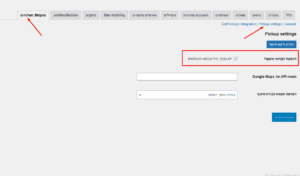
באפשרות ״העדפת תצוגת נקודת איסוף״ תוכלו לבחור האם אתם רוצים שנקודות החלוקה יוצגו בבחירה מתוך רשימה / תצוגת מפה / תצוגה משולבת מפה ורשימה. כדי להפעיל את תצוגת המפה, נדרש להגדיר מפתח API של גוגל מפות – במדריך זה תוכלו לקרוא כדי לבצע את הפעולה
לאחר מכן, לחצו על כפתור סנכרון מיקום איסוף בצבע הכחול
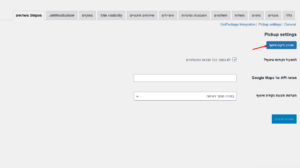
במידה והכפתור מציג את ההודעה סנכרון בוצע בהצלחה, קיימת תקשורת בין האתר לנקודות החלוקה של חברת המשלוחים, נקודות החלוקה יתעדכנו אוטומטית בכל כמה שעות.
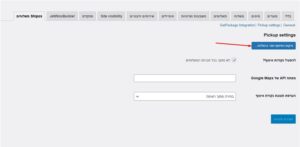
כעת נרצה להציג את נקודות החלוקה בעמוד התשלום, לחצו על ווקומרס ובתפריט המשנה ״הגדרות״. במסך זה לחצו על טאב ״משלוח״.
לחצו על ״הוסף שיטת משלוח״ ובחרו ב ״ShipOS משלוחים״
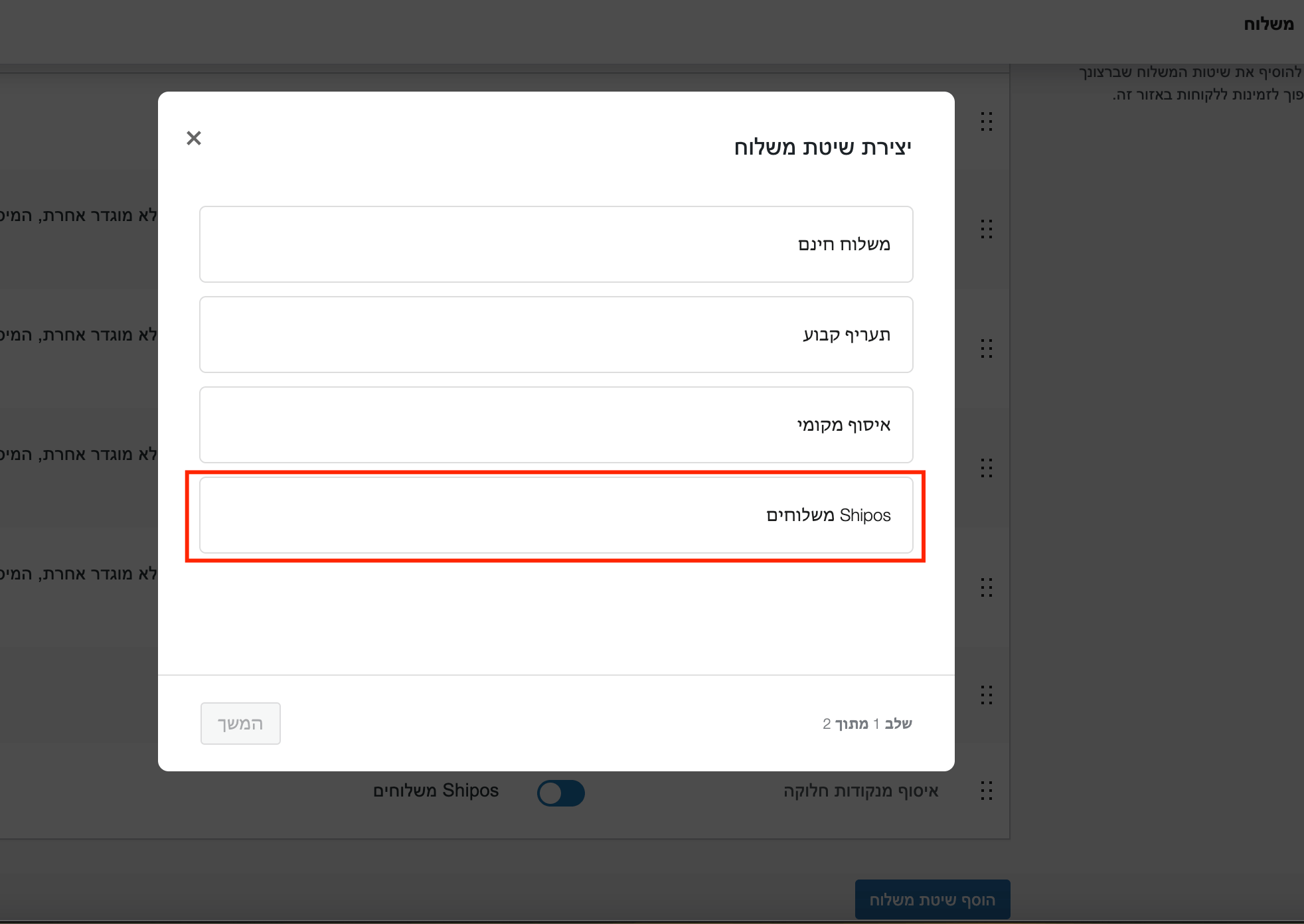
בחרו את שם שיטת המשלוח שאתם מעוניינים שיוצג בעמוד התשלום ואת מחיר נקודת החלוקה, בנוסף ניתן לעדכן מחיר הנחה לפי תנאי סכום העגלה.
לאחר מכן לחצו על שמור.
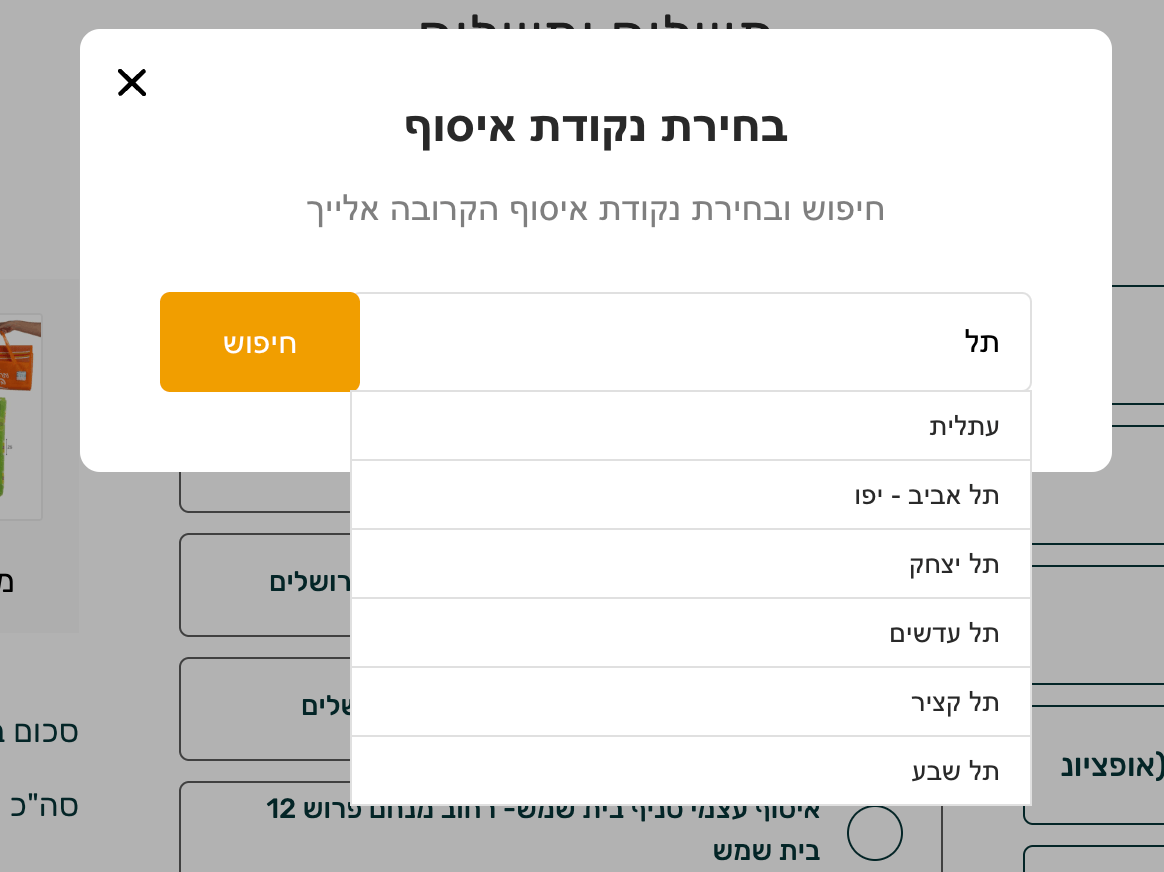
תגשו באתר לעמוד התשלום ובבחירת שיטת המשלוח, תוצג נקודת המשלוח שיצרת, בלחיצה על כפתור ״לבחירת נקודות איסוף״ יפתח ללקוח פופ אפ שבו יוכל לבחור את הנקודה הקרובה לביתו.