
פורטל הסניפים מאפשר ללקוחות שלכם לאסוף הזמנות מהסניפים ומנקודות האיסוף שלכם, במקום משלוח עד הבית. מרגע שההזמנה נכנסת בחנות ועד שהלקוח אוסף אותה בסניף זו שרשרת אחת אוטומטית — ההזמנה מגיעה לסניף הנכון, הצוות סורק אותה, הלקוח מקבל הודעה, והאיסוף מתועד — בלי להקליד אף פרט מחדש. במדריך זה נעבור צעד אחר צעד על ההגדרה, ועל מה שקורה בפועל בכל הזמנה.
לפני שמתחילים
- החבילה זמינה בחנויות Shopify בלבד.
- הצגת נקודות האיסוף בצ׳קאאוט מבוססת על שירות שילוח (Carrier Service) שנרשם בחנות, ו-Shopify מגבילה אותו לפי מסלול החנות:
- Advanced ו-Plus — זמין בכל אופן תשלום.
- Grow — זמין רק בתשלום שנתי. מנוי Grow בתשלום חודשי אינו כולל את התכונה.
- Basic — התכונה אינה זמינה.
- הסניפים הם שלכם. אין צורך בחברת משלוחים שמספקת נקודות חלוקה — את נקודות האיסוף אתם מגדירים בעצמכם.
איפה זה נמצא במערכת
הכל מתנהל ממסך הסניפים באפליקציית Ship OS שבחנות ה-Shopify שלכם — ולא ממסך ההגדרות. בכניסה הראשונה המסך נפתח באשף הקמה בן ארבעה שלבים. לאחר שהאשף הושלם, אותם ארבעה נושאים נשארים זמינים כלשוניות קבועות באותו מסך: רשימת הסניפים, הנקודות שמוצגות בצ׳קאאוט, צוות הסניף והודעת האיסוף. כך אפשר להוסיף נקודת איסוף חדשה, לצרף איש צוות או לעדכן את ההודעה בכל שלב, גם הרבה אחרי ההקמה.
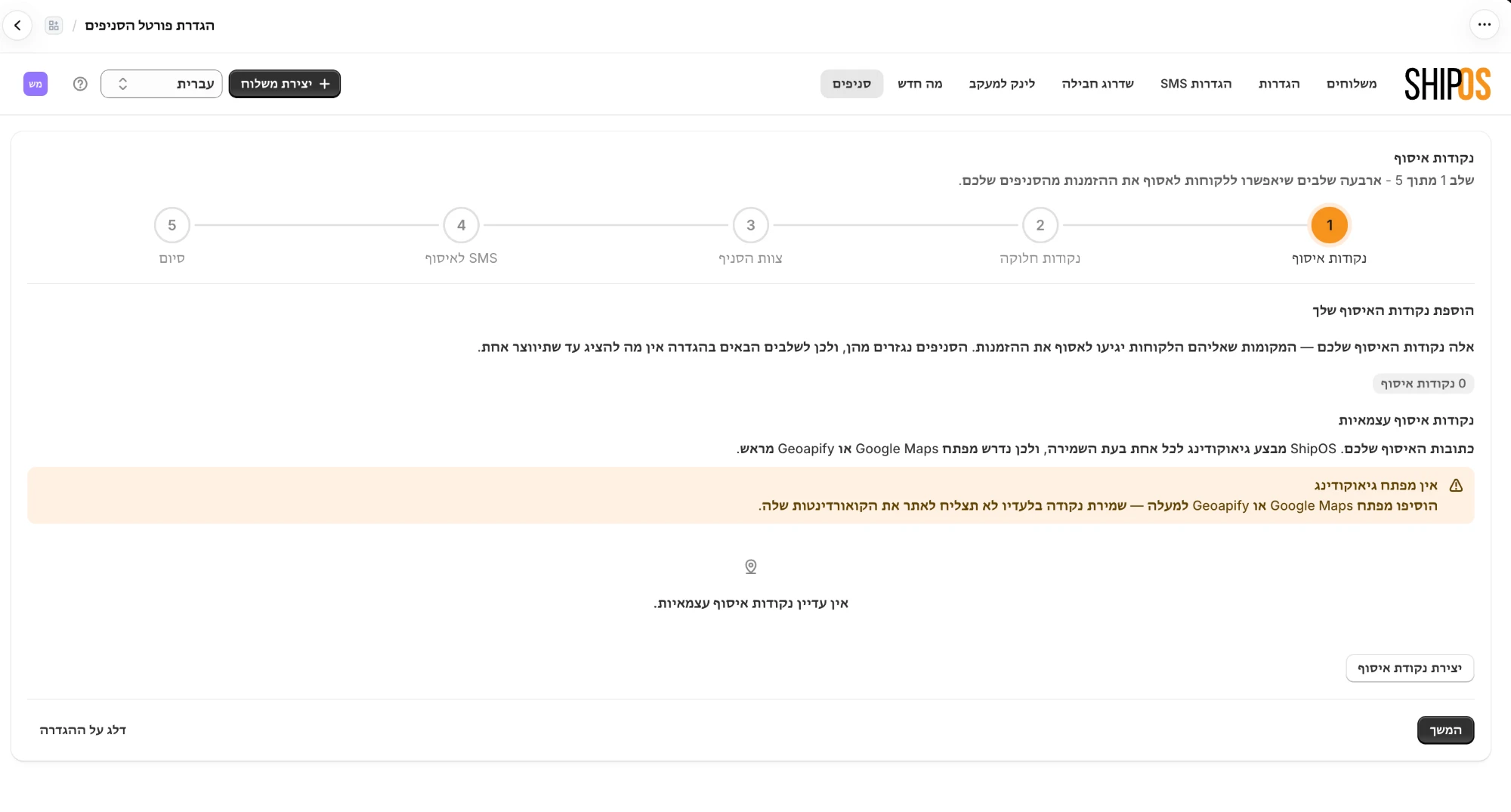
שלב 1: הוספת נקודות האיסוף שלכם
אלו המקומות שאליהם הלקוחות יגיעו לאסוף את ההזמנה: סניף, חנות, מחסן או דלפק שירות. מוסיפים כל נקודה עם שם וכתובת, וניתן להפעיל או להשבית נקודה בכל שלב בלי למחוק אותה. זו גם הלשונית שאליה חוזרים כדי להוסיף סניף נוסף בהמשך.
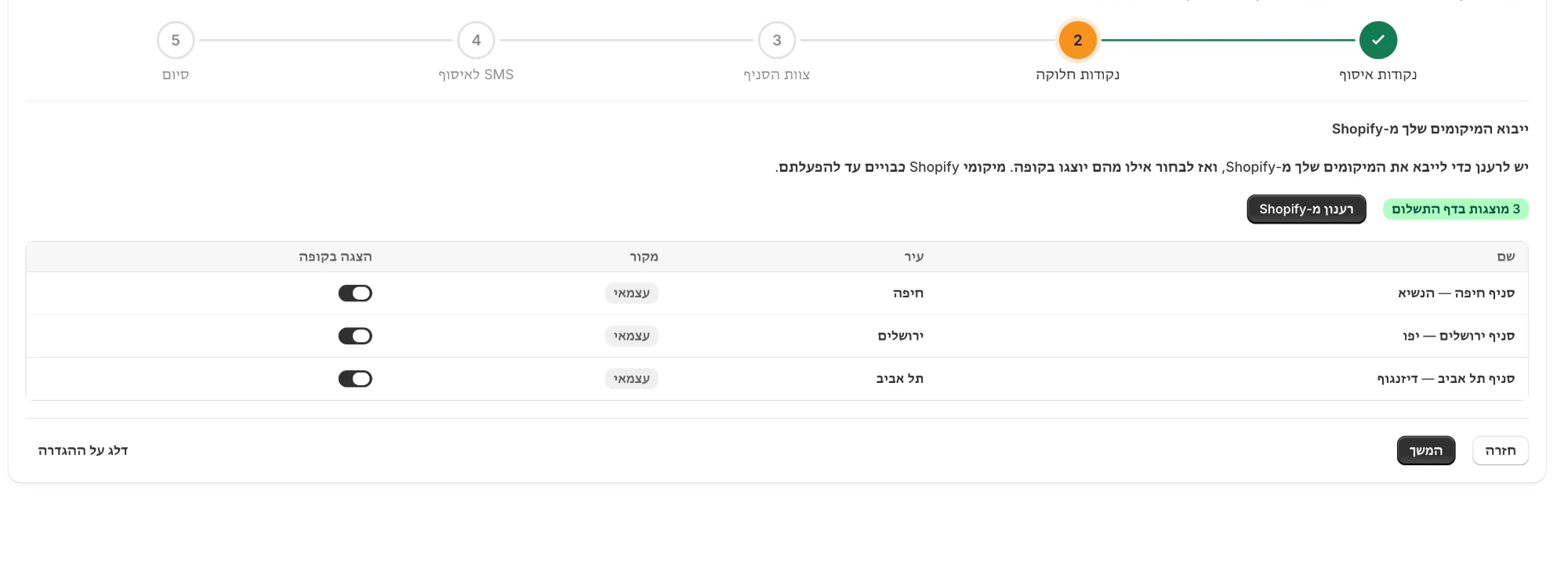
שלב 2: ייבוא מיקומי ה-Shopify ובחירת מה שמוצג בצ׳קאאוט
לחיצה על רענון מייבאת את המיקומים המוגדרים בחנות ה-Shopify שלכם. לאחר הייבוא בוחרים אילו נקודות יוצגו ללקוח בצ׳קאאוט — מיקומי Shopify כבויים כברירת מחדל עד שתפעילו אותם. כל נקודה מסומנת לפי המקור שלה: Shopify או עצמאית.
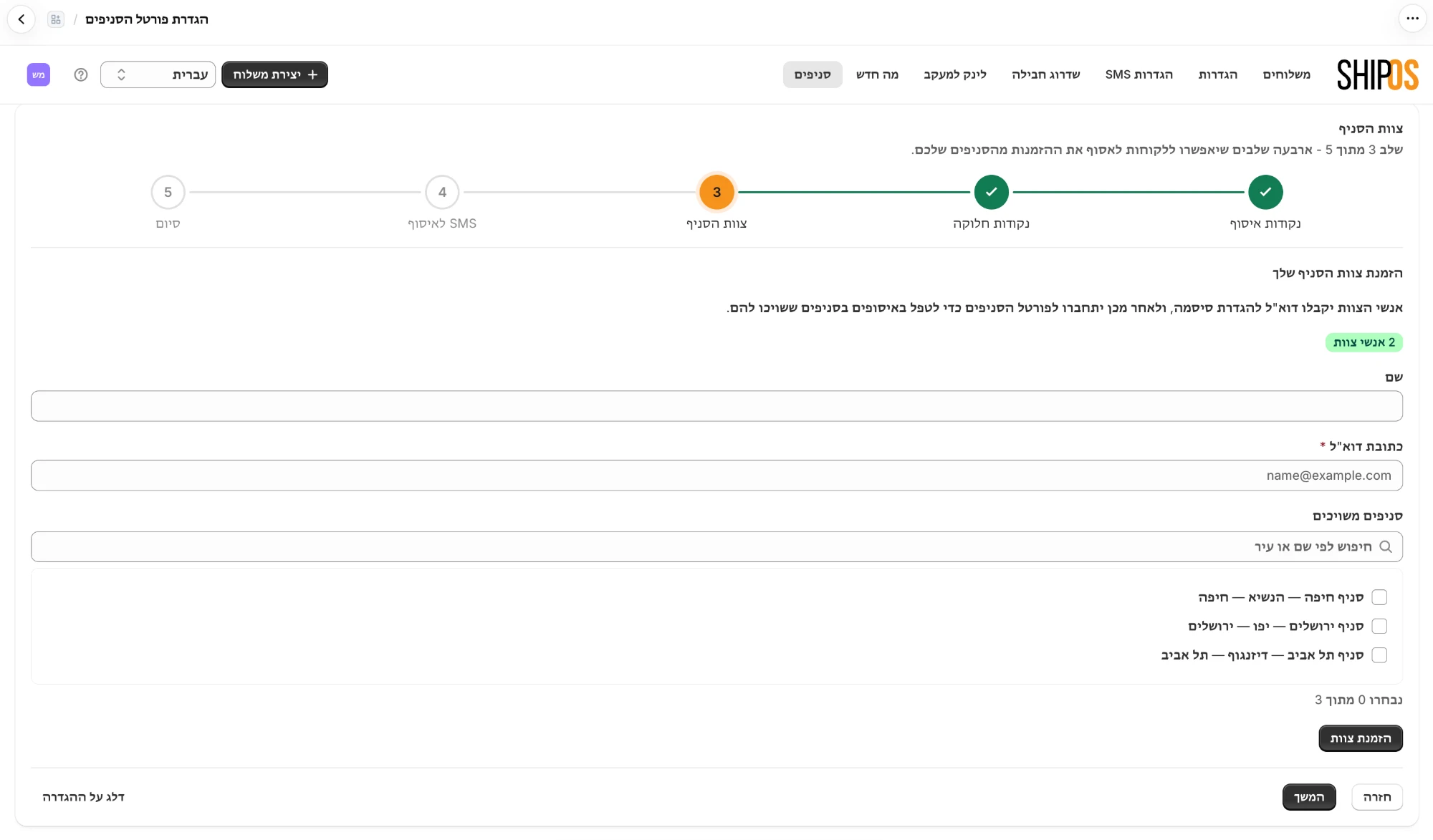
שלב 3: הזמנת צוות הסניף
מזינים שם ואימייל לכל איש צוות ומשייכים אותו לסניפים הרלוונטיים. הצוות מקבל אימייל להגדרת סיסמה, ומתחבר לפורטל הסניפים כדי לטפל באיסופים — בסניפים שהוקצו לו בלבד.
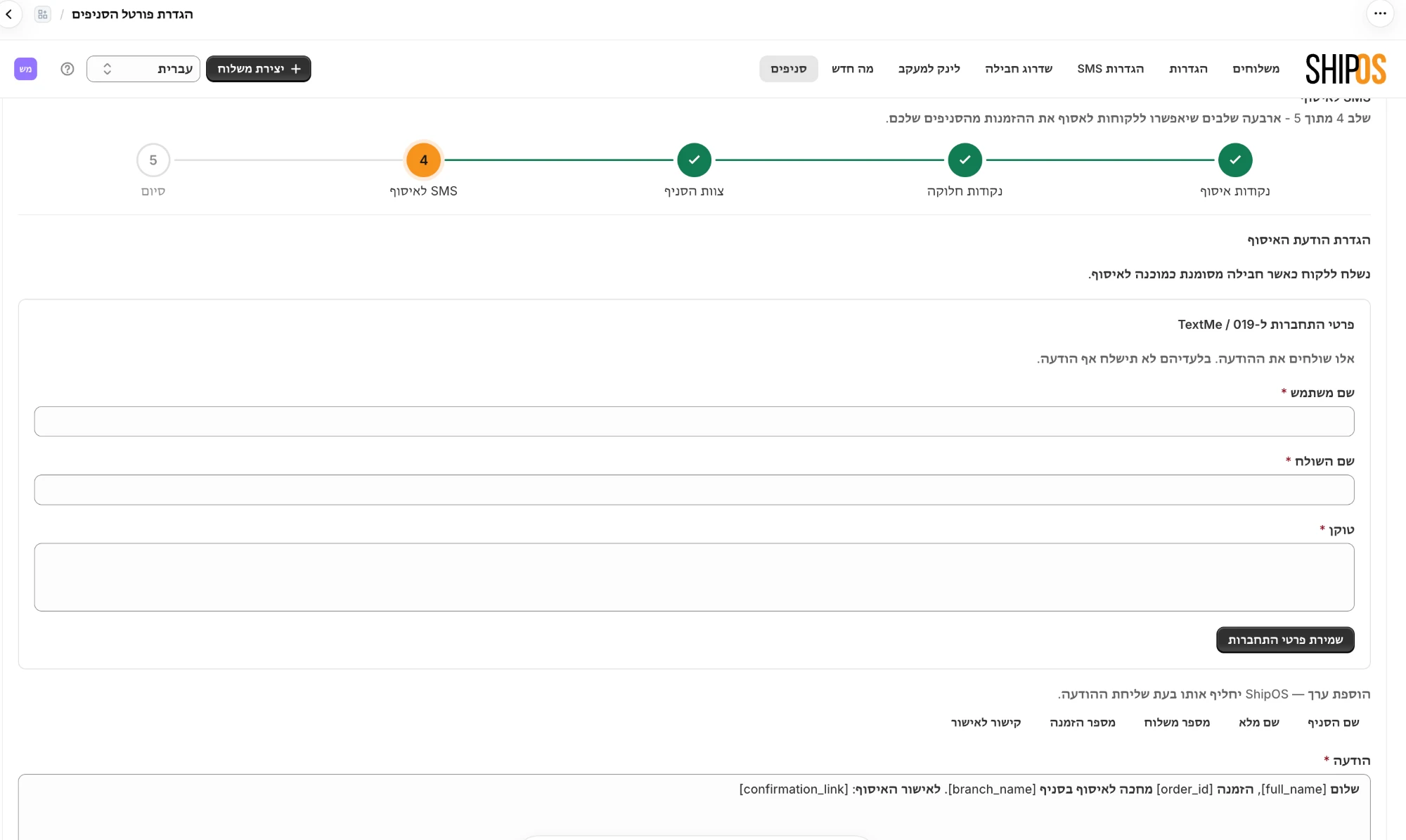
שלב 4: הגדרת הודעת האיסוף
זו ההודעה שתישלח ללקוח ברגע שהחבילה מסומנת כמוכנה לאיסוף. ניתן לשלב בה שדות דינמיים: שם הסניף, שם הלקוח, מספר המשלוח, מספר ההזמנה וקישור האישור.
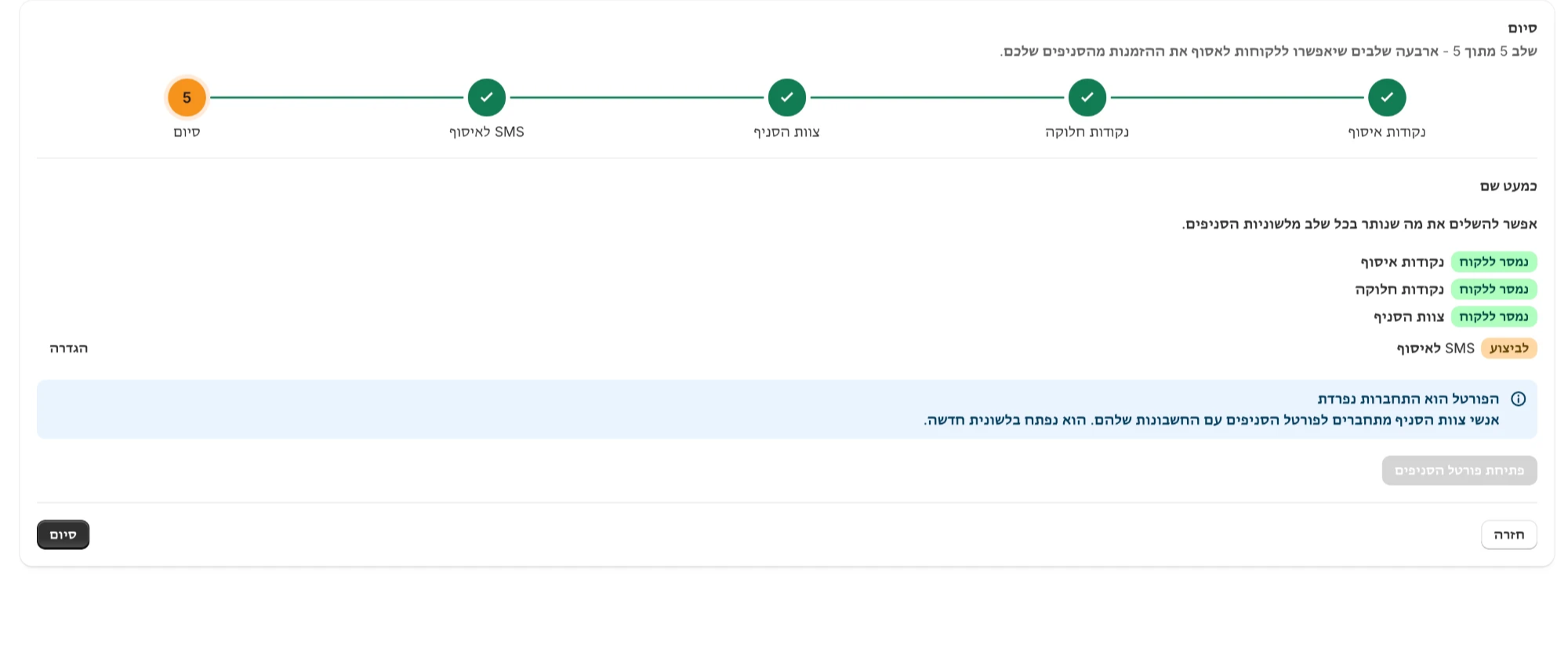
פורטל נפרד לצוות הסניף
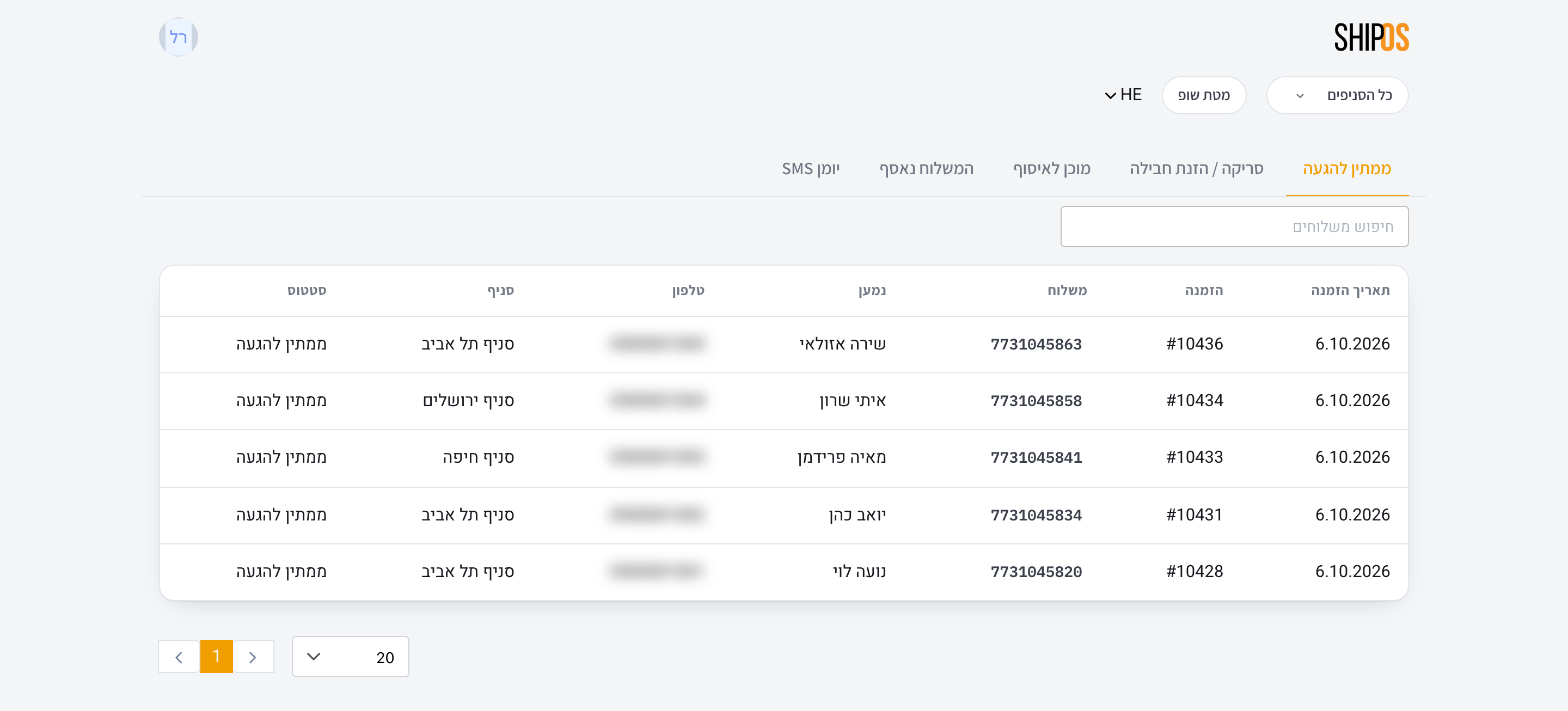
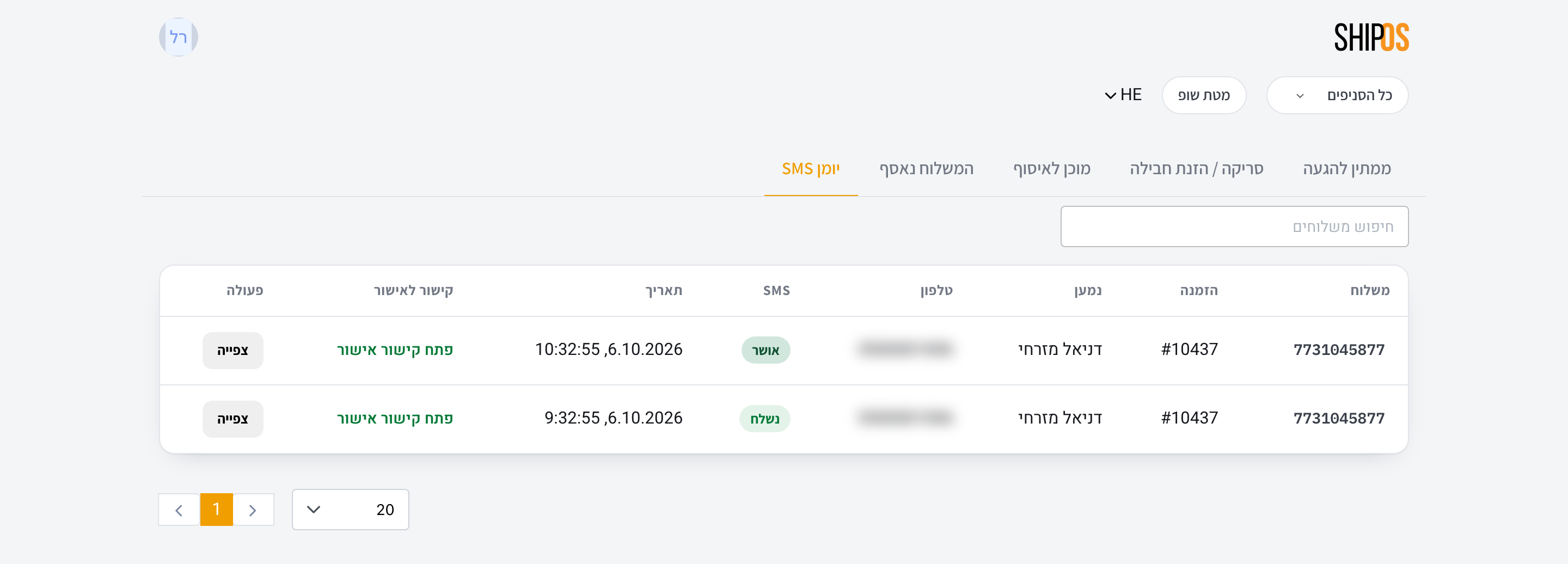
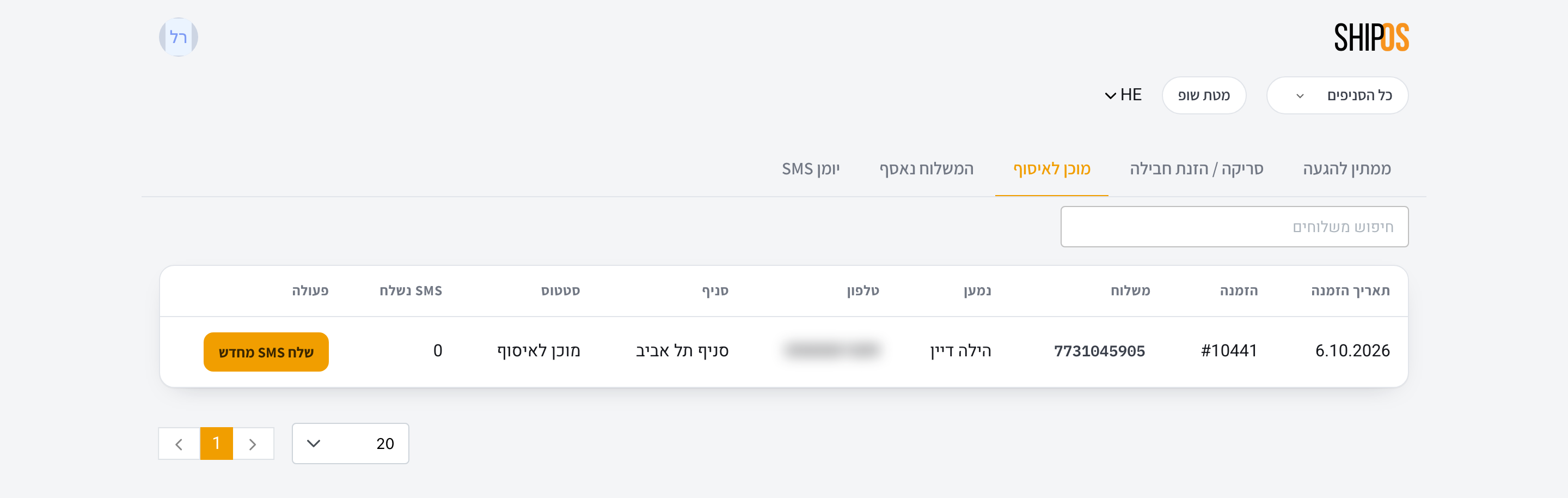
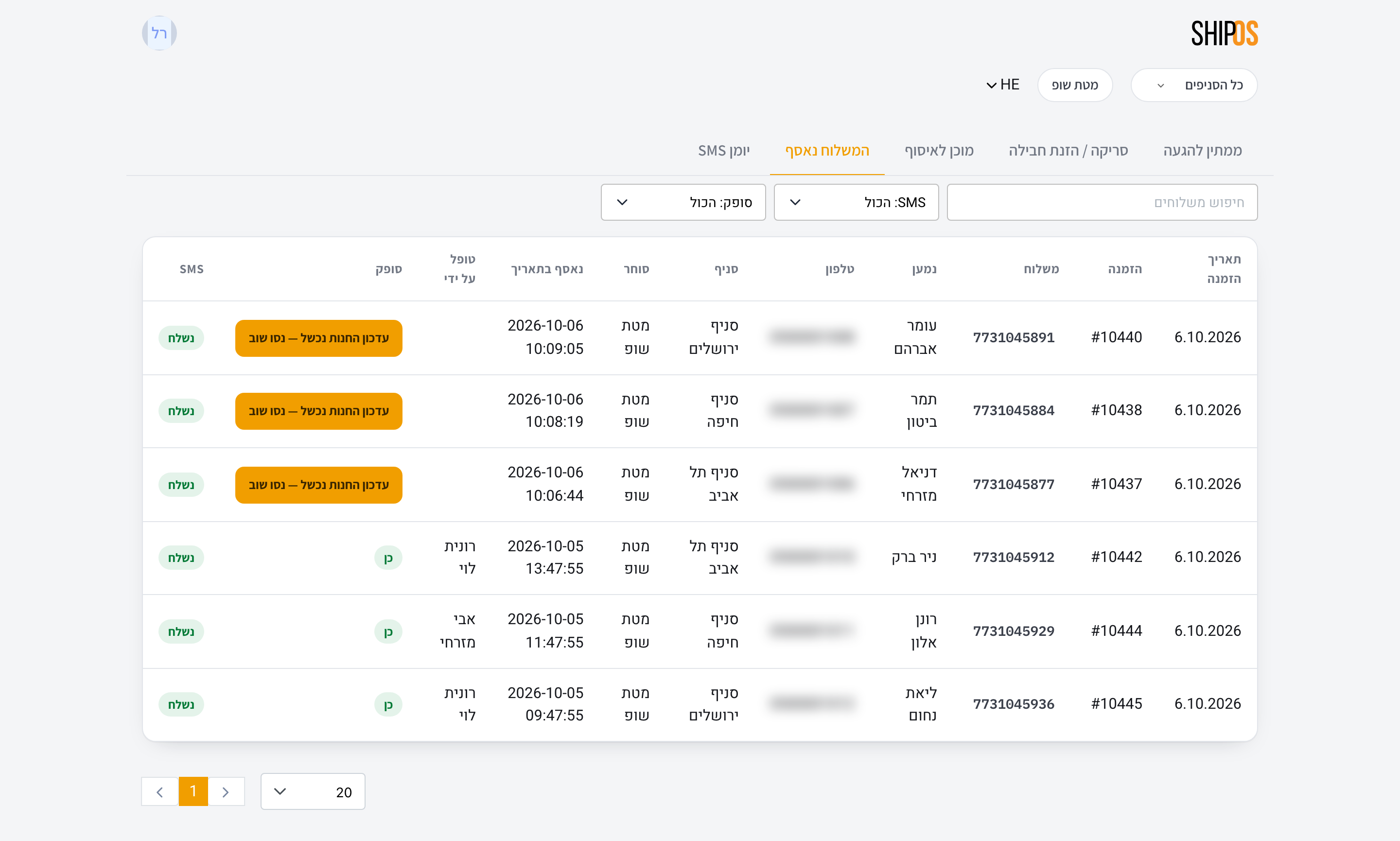
לצוות הסניף יש פורטל משלו, נפרד מממשק הניהול שלכם. כל איש צוות מתחבר עם המשתמש שלו ורואה רק את הסניפים שהוקצו לו, עם רשימות עבודה לכל שלב: ממתין להגעה, סריקה, מוכן לאיסוף ונאסף — וכן יומן הודעות ה-SMS שנשלחו. כך הצוות בסניף מטפל באיסופים בעצמו, בלי גישה לשאר המערכת, ובלי שתצטרכו לתווך בין ההזמנה לבין הסניף.
מה קורה בכל הזמנה
- הלקוח בוחר את אחד הסניפים שלכם בצ׳קאאוט.
- ההזמנה מופיעה ברשימת “ממתין להגעה” של אותו סניף, אצל הצוות שלו.
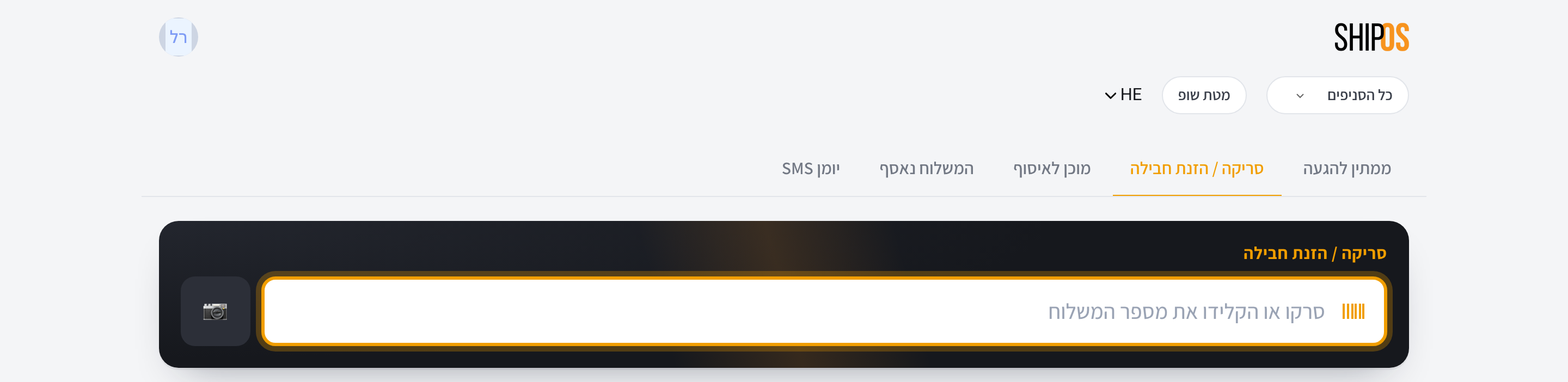
- כשהחבילה מגיעה לסניף, הצוות סורק את הברקוד — במצלמה, או בהקלדת הקוד ידנית.
- המשלוח עובר ל”מוכן לאיסוף”, והלקוח מקבל אוטומטית את הודעת ה-SMS שהגדרתם. ניתן לשלוח אותה שוב מהפורטל.
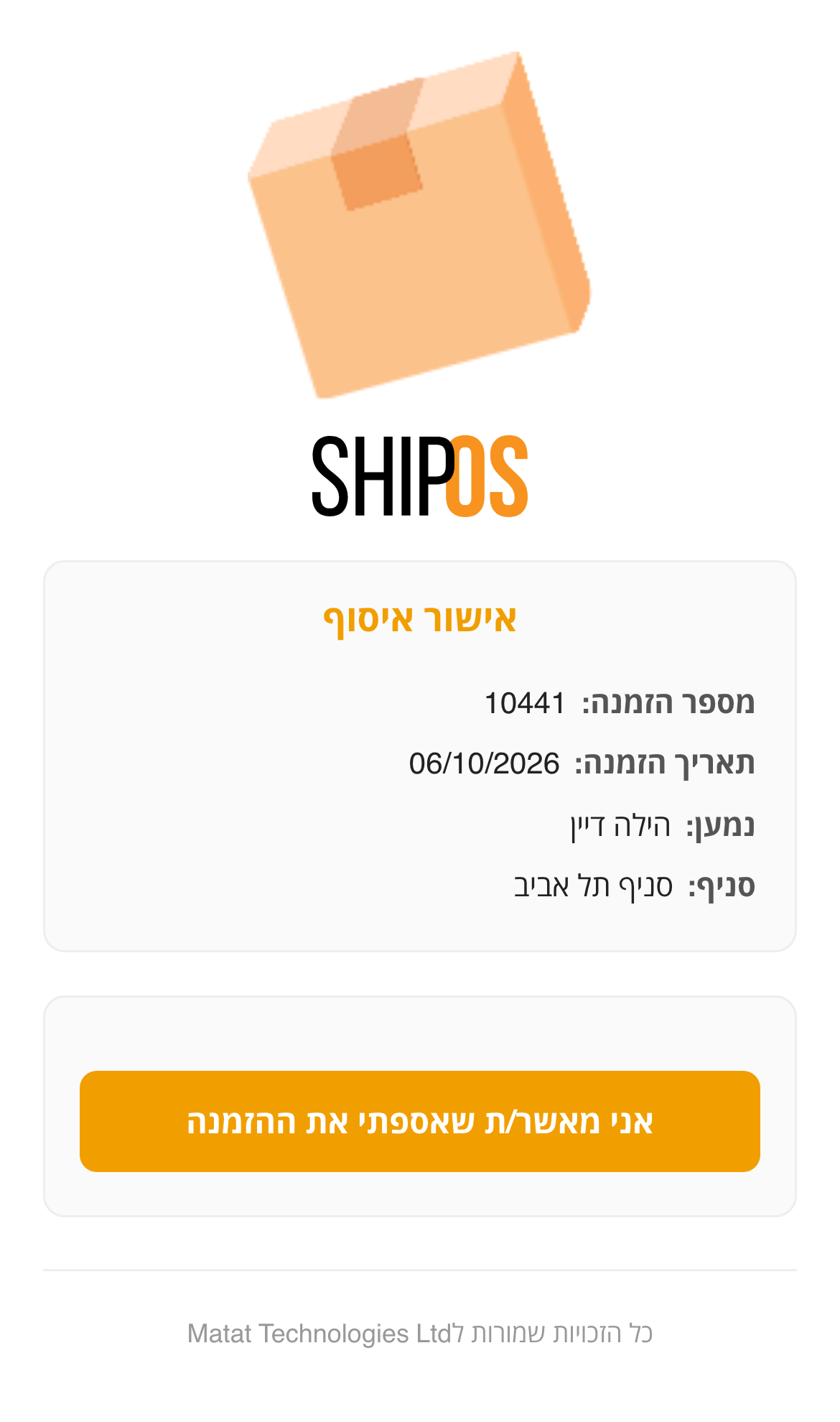
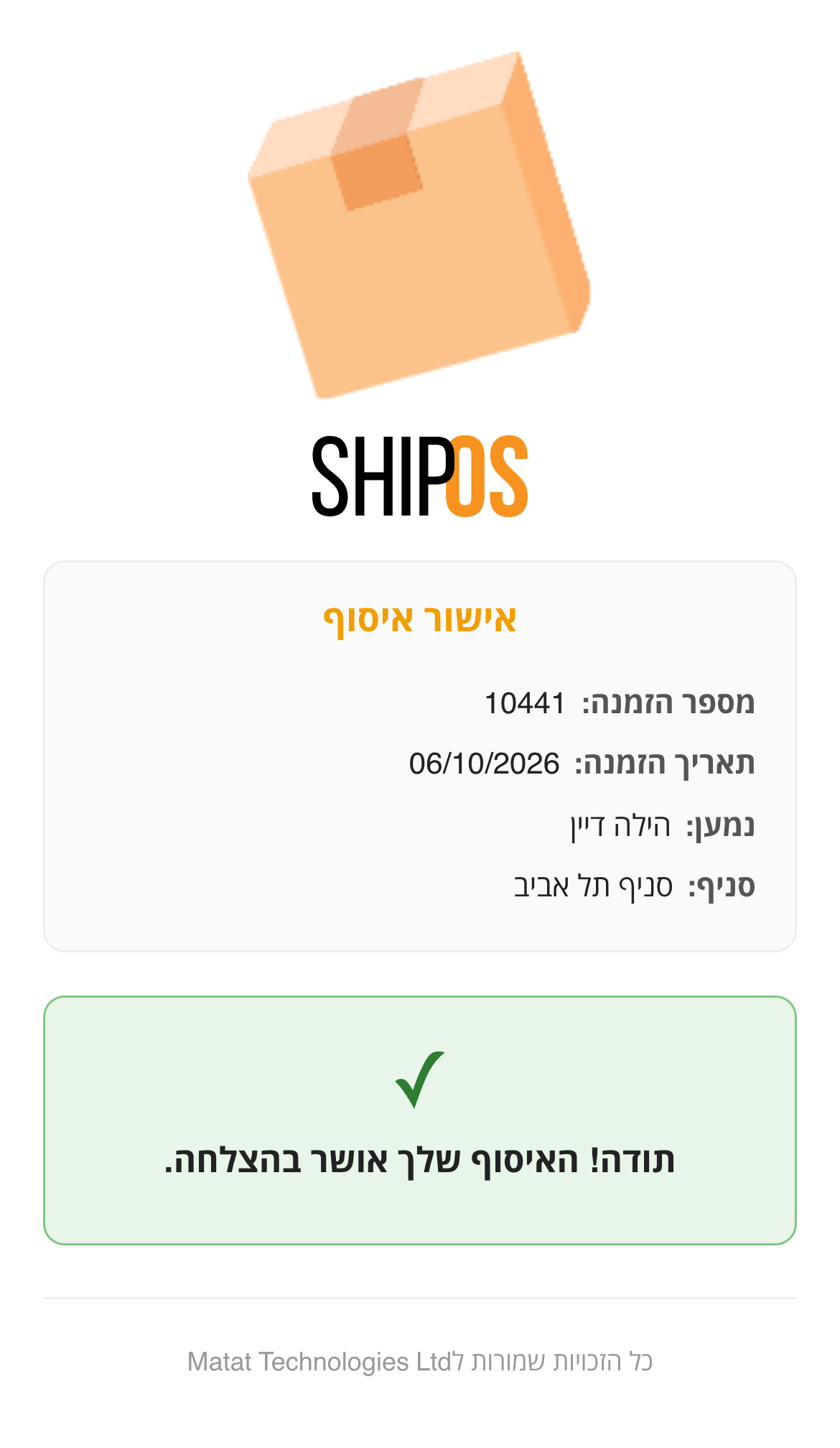
- הלקוח מגיע לאסוף, הצוות מאשר דרך קישור האישור, והמשלוח עובר ל”נאסף” — עם תיעוד של מועד האיסוף ושל איש הצוות שטיפל בו.
כך זה נראה במערכת
רוצים להתחיל? פתחו חשבון בחינם או פנו אלינו ונלווה אתכם בהגדרה.